Pages

mercredi 8 janvier 2014

cle d activation trial 91 jours kaspersky internet security 2014

cle d activation trial 91 jours kaspersky internet security 2014


cle d activation trial 91 jours kaspersky internet security 2014

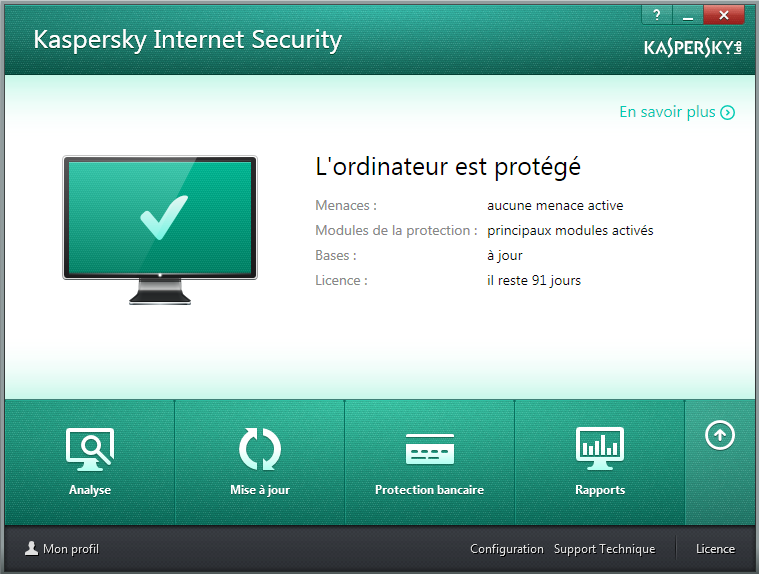
voici 2 clefs d activation pour 91 jours chacune ,ca marche sur tous les kaspersky (30 jours pour pure)
1) cliquez licence en bas a droite (bien sur enlever la cle d essaie avant)
2)rentrer le code ci dessous et le tour est joué
QCGUH-J8FF6-33WGA-UBY62
4GGYH-S7HEJ- QEGXT-4C88H

Mémoire virtuelle insuffisante voici la solution

Mémoire virtuelle insuffisante voici la solution


Windows est plein de petites erreurs gênantes et « Mémoire virtuelle insuffisante » est l’un d’eux. Habituellement, votre PC commence se bloque en premier. Ensuite, une erreur s’affiche et vous indique que votre mémoire virtuelle est insuffisante. Dans cet article, nous allons expliquer les causes de cette erreur et comment y résoudre une fois pour toutes.
Mémoire virtuelle insuffisante


Qu’est-ce que la mémoire virtuelle?

La mémoire virtuelle, également connu comme un fichier d’échange ou fichier swap, qui est un fichier sur votre disque dur que Windows utilise en plus de mémoire physique (RAM) chaque fois selon le besoin… Par exemple, lorsque vous exécutez une application ou un processus votre RAM ne peut pas gérer, la mémoire virtuelle est là pour vous aider. Habituellement, le fichier swap est de 1,5 fois la quantité de mémoire physique, c’est à dire un système avec 512 Mo de RAM aura 768 MB comme fichier Swap (Mémoire virtuelle) .


Pourquoi l’erreur « Mémoire virtuelle insuffisante  » se produit?

Il y a deux choses qui causent généralement cette erreur:
  • Vous n’avez pas assez de RAM;
  • Une application sur votre ordinateur bug et est à l’origine d’une fuite de mémoire.

Comment résoudre ce problème?

Se débarrasser de cette erreur n’est pas trop difficile, surtout si elle se produit parce que votre ordinateur ne possède pas assez de RAM. Si c’est le cas, tout ce que vous devez faire est d’ajouter plus de mémoire physique pour accélérer l’ordinateur. Si vous ne pouvez pas le faire immédiatement, vous pouvez augmenter la taille du fichier Swap. Voici comment faire:
  • Faites un clic droit sur Poste de travail et sélectionnez Propriétés.
  • Cliquez sur l’onglet Avancé (ou Paramètres système avancés si vous utilisez Windows 7 ou Vista), puis cliquez sur le bouton Paramètres dans la section Performance.
  • Une nouvelle fenêtre s’ouvrira. Allez à l’onglet Avancé.
  • Trouvez la section de la mémoire virtuelle et cliquez sur le bouton Modifier.
  • Sélectionnez l’option Gestion automatique du fichier d’échange pour les lecteurs ou modifier manuellement la taille du fichier de page.
  • Cliquez sur OK.
Cependant, si l’erreur est causée par une application qui bug, vous devez d’abord identifier l’application. Pour ce faire, ouvrez le Gestionnaire des tâches (Ctrl + Alt + Suppr de votre clavier) et cliquez sur l’onglet Processus. Ensuite, cliquez sur Affichage -> Sélectionner les colonnes. Vérifiez la case mémoire – Taille d’allocation et cliquez sur OK. Maintenant le Gestionnaire des tâches affiche la quantité de mémoire virtuelle utilisée par chaque application. Si vous cliquez sur le nom Mémoire (jeu de travail privé) deux fois, les processus seront triées en fonction de la quantité de mémoire virtuelle qu’ils utilisent, du plus grand au plus petit.
Ensuite, vous aurez besoin de trouver l’application qui exécute le processus – certains, comme firefox.exe, sont assez évident.
Si vous n’êtes pas familier avec les processus, télécharger un programme appelé Process Explorer. Il ne nécessite pas d’installation – tout ce que vous devez faire est de lancer le fichier .exe Fondamentalement, ce programme est une alternative beaucoup plus avancée de Gestionnaire des tâches Windows. Une fois qu’il est ouvert, cliquez sur View –> Select Columns. Ensuite, allez à l’onglet Process Memory et cochez la case Virtual Size. Cliquez sur OK. Comme dans le Gestionnaire des tâches de Windows, vous pouvez trier les résultats. Chaque processus dispose de l’information sur l’application qui l’exécute. Si vous avez besoin de plus d’informations, placez votre souris sur le processus en question.
Maintenant que vous savez quel programme qui est l’origine du manque de mémoire virtuelle, vous pouvez essayer de le réparer. Tout d’abord essayer de mettre à jour le logiciel – En générale les  mises à jour corrigent les bugs de ce type. Si cela ne fonctionne pas, essayez de désinstaller et de réinstaller l’application. Si cela ne fonctionne pas non plus, contacter l’équipe de support logiciel et cherchez sur Internet pour ce problème de logiciel particulier.
La question est comment rendre  mon ordinateur plus rapide vous dérangez encore  ? Lire nos trucs et astuces sur la façon d’augmenter la vitesse de l’ordinateur.

Optimiser la durée de vie de la batterie de son pc portable

optimiser-baterie


  • 919
     
Sur les batteries et les manières de les entretenir correctement j’ai lu et entendu tellement de versions différentes… Jusqu’à des histoires de piles et batteries mise au congélateur pour les recharger.
C’est pour ça me parait très important de consacrer un article sur les bonnes et mauvaises pratiques concernant l’utilisation de nos batteries Li-ion.
Voyons donc comment peut-on optimiser la durée de vie de sa batterie.

Eviter de « gaspiller » inutilement des cycles de décharge / recharge

La durée de vie d’une batterie Lithium-ion se compte en nombre de cycles de décharge complète / recharge complète.
Les batteries actuelles ont généralement une durée de vie comprise entre 500 et 1000 cycles complets.
Si vous déchargez partiellement la batterie, par ex. à 50% de sa capacité, avant de la recharger complètement, cela compte pour un demi cycle seulement, et non pas un cycle complet. Il est donc inutile de décharger complètement la batterie avant de la recharger.

Se débarrasser des électrons inactifs une fois par mois

Pour une conservation optimale d’une batterie lithium-ion, il est important de ne pas laisser les électrons qu’elle contient trop longtemps « inactifs ». C’est pour cette raison qu’il est recommandé de décharger complètement puis recharger complètement sa batterie une fois par mois, surtout si vous avez l’habitude de tout le temps travailler sur le secteur.

Ne jamais descendre en-dessous de 10% de charge

En général le système d’exploitation, quel qu’il soit, met directement l’ordinateur en veille lorsqu’il ne reste plus que 15% de charge restante. On peut vraiment perdre 20% de capacité d’un seul coup.

Réduisez la luminosité

Quel que soit l’appareil possédant un écran LCD, baisser sa luminosité, tout en continuant à utiliser votre appareil dans de bonnes conditions, diminue votre consommation d’énergie. De ce fait, l’usure de votre batterie est diminuée.

Désactivez les fonctions WI-FI et Bluethooth

 Si vous utilisez votre ordinateur portable ou même votre téléphone, et que ces fonctions vous sont inutiles au moment de l’utilisation, n’hésitez pas à les désactiver ! Elle sont consommatrices d’énergie !

Débranchez les périphériques inutilisés.

Les disques durs externes, CD-ROM, lecteurs Zip, cartes PC et tout autre périphérique peuvent utiliser l’énergie de la batterie même s’ils ne sont pas utilisés. Déconnectez-les une fois que vous n’en avez plus l’utilité.

Les fausses bonnes idées à ne pas appliquer

Lorsque vous travaillez sur le secteur, il ne faut pas retirer la batterie de l’ordinateur. D’abord, cela est risqué, car en cas de coupure de courant, vous perdrez le travail en cours qui n’avait pas encore été sauvegardé, et vous risquez d’endommager le disque dur. Ensuite, cela n’améliorera pas la durée de vie de votre batterie, car les nouvelles batteries Li-Ion n’ont pas d’« effet mémoire » (contrairement aux anciennes batteries).
Par contre, il est conseillé de débrancher le cordon d’alimentation d’un ordinateur portable lorsque celui-ci est éteint, pour éviter toute micro-charge inutile de la batterie.
- See more at: http://www.funinformatique.com/optimiser-la-duree-de-vie-de-la-batterie-de-son-pc-portable/#sthash.OJiGWD8I.dpuf

dimanche 29 décembre 2013

Comment écrire à l'envers sur Facebook, Twitter, MSN...


Comment écrire à l'envers sur Facebook, Twitter, MSN...


L'écriture inversée, c'est plutôt amusant et ça surprend. Si vous aussi, vous voulez écrire à l'envers sur votre mur ou journal Facebook, votre compte Twitter, dans MSN / Windows Live Messenger, sur votre blog ou encore dans un forum, c'est très simple. Voici comment faire.


capture d'écran écriture à l'envers 1 
Cliquez sur ce lien : ► ICI


 2 
Dans la page qui s'affiche, tapez votre texte dans la zone de saisie Texte original. Vous constatez qu'au fur et à mesure de la frappe, le texte apparaît inversé dans la zone Résultat à l'envers.


Si le texte n'est pas automatiquement inversé, cliquez simplement sur le bouton Mettre à l'envers.


 3 
Ensuite, sélectionnez le texte inversé avec la souris, et copiez-le dans le Presse-papiers, soit avec le raccourci clavier Ctrl + C, soit en cliquant sur le texte sélectionné avec le bouton droit puis sur Copier.


 4 
Il ne vous reste plus qu'à coller votre composition de texte à l'envers où bon vous semble, soit avec le raccourci clavier Ctrl + V (Coller), soit en cliquant avec le bouton droit dans la zone adéquate puis sur Coller.

¿ uou 'sɹǝʌuǝ,l à ǝɹnʇıɹɔé,l 'ǝlıɔɐɟ
Merçi  pour  votre visite partagez sur facebook


samedi 26 octobre 2013

FAIRE QUE VOTRE ORDINATEUR VOUS SALUT AU DEMARRAGE

Avez-vous regarder des films? Avez-vous toujours aimé la façon comment les ordinateurs dans les films accueillent leurs utilisateurs en criant leurs noms? Je parie que vous aussi vous voulez savoir comment vous pouvez obtenir des résultats similaires sur votre PC
Alors vous êtes au bon endroit,
Avec cette astuce, vous pouvez vous faire bon accueil à votre ordinateur dans sa voix informatisée. Vous pouvez faire que votre ordinateur Windows "Bienvenue sur votre PC, Nom d'utilisateur."
Faire de Windows, vous accueillera avec un message vocal personnalisé au démarrage
Pour utiliser cette astuce, suivez les instructions ci-dessous: -

  1. Cliquez sur Démarrer. Naviguez sur Tous les programmes, Accessoires et Bloc-notes.
  2. Copiez et collez le code exact ci-dessous.
Parle Dim, parole
parle = "Bienvenue sur votre PC, Nom d'utilisateur"
Ensemble discours = CreateObject ("sapi.spvoice")
speech.Speak parle
3. Remplacez Nom d'utilisateur avec votre propre nom.
4. Cliquez sur le menu Fichier, Enregistrer sous, sélectionnez Tous les types de Enregistrer sous option Type, puis enregistrez le fichier en tant que Welcome.vbs ou "*. Vbs".
5. Copiez le fichier enregistré.
6. Accédez à C: \ Documents and Settings \ All Users \ Menu Démarrer \ Programmes \ Démarrage (Sous Windows XP) et de C: \ Users \ {nom utilisateur} \ AppData \ Roaming \ Microsoft \ Windows \ Menu Démarrer \ Programmes \ Démarrage (sous Windows 8, Windows 7 et Windows Vista) si C: est votre lecteur système . AppData est un dossier caché. Ainsi, vous devrez sélectionner l'affichage des dossiers cachés dans Options des dossiers pour le localiser.
7. Collez le fichier.


Faire de votre ordinateur, vous Bienvenue au démarrage

Maintenant, quand la prochaine fois que vous démarrez votre ordinateur, sous Windows vous accueillera dans sa propre voix informatisée.

Note: Pour de meilleurs résultats, il est recommandé de modifier son régime à aucun sons.
Vous pouvez modifier le système sonore à aucun sons en suivant les étapes ci-dessous: -
  1. Allez dans Panneau de configuration.
  2. Ensuite, cliquez sur Basculer vers l'affichage classique.
  3. Puis cliquez sur Sons et périphériques audio.
  4. Cliquez ensuite sur l'onglet Sons.
  5. Sélectionnez Pas de sons de l'option de schéma Sound.
  6. Si vous souhaitez enregistrer votre système sonore précédent, vous pouvez l'enregistrer en cliquant sur Oui dans le menu contextuel.
  7. Cliquez sur OK.
Changer le schéma sonore à aucun sons

Essayez vous-même pour voir comment cela fonctionne. Dans mon opinion personnelle, c'est une excellente affaire. Chaque fois que je démarre mon PC en face de tout le monde et le PC m'accueille, le boursier est à se demander comment brillant d'un ordinateur que je dois.

Top 10 des raccourcis clavier

Top 10 des raccourcis clavier tout le monde devrait savoir

Top 10 des raccourcis clavier Utilisation des raccourcis clavier peut augmenter considérablement votre productivité, réduire les microtraumatismes répétés, et vous aider à rester concentré. Par exemple, en soulignant texte avec le clavier et en appuyant sur Ctrl + C est beaucoup plus rapide que de prendre la main sur le clavier, en soulignant le texte à l'aide de la souris, en cliquant copie dans le menu fichier, puis en mettant votre main à la place du clavier. Voici notre top 10 des raccourcis clavier que nous recommandons à chacun de mémoriser et à utiliser.
Ctrl + C ou Ctrl + Inser
Copiez   le souligné   texte ou l'élément sélectionné
Ctrl + V ou Maj + Inser
collez    le texte ou l'objet qui est dans le
presse-papiers .
Ctrl + Z et Ctrl + Y
Annuler    tout changement. Par exemple, si vous coupez texte, en appuyant sur ce qui défaire. Cela peut aussi souvent être pressé plusieurs fois pour annuler plusieurs modifications. En appuyant sur ​​Ctrl + Y aurait refaire    le défaire.
Ctrl + F
Ouvrez le trouver dans n'importe quel programme. Ceci inclut votre navigateur Internet pour rechercher du texte sur la page courante.
Alt + Tab ou Alt + Esc
Basculer rapidement entre les programmes ouverts avancer.
Astuce: Appuyez sur Ctrl + Tab pour passer d'un onglet à un programme.
Astuce: Ajout de la touche Maj     Alt + Tab ou Ctrl + Tab se déplace vers l'arrière. Par exemple, si vous appuyez sur Alt + Tab et passez le programme que vous souhaitez basculer, appuyez sur Alt + Maj + Tab pour revenir en arrière à ce programme.
Astuce: Windows Vista et 7 peuvent également appuyer sur la touche Maj + Tab pour passer à travers les programmes ouverts dans une capture d'écran complète de la fenêtre.
Ctrl + Retour arrière et Ctrl + flèche gauche ou droite
En appuyant sur ​​Ctrl + Backspace efface un mot complet à la fois au lieu d'un seul caractère.
Maintenez la touche Ctrl enfoncée tout en appuyant sur la flèche gauche ou droite pour déplacer le curseur d'un mot à la fois au lieu d'un caractère à la fois. Si vous vouliez mettre en évidence un mot à la fois, vous pouvez appuyer sur Ctrl + Maj enfoncée et appuyez sur la touche flèche gauche ou la droite pour passer d'un mot à la fois dans cette direction tout en soulignant chaque mot.
Ctrl + S
Tout en travaillant sur un document ou un autre fichier dans presque tous les programmes en appuyant sur Ctrl + S enregistre ce fichier. Cette touche de raccourci doit être utilisé fréquemment quand vous travaillez sur quelque chose d'important.
Ctrl + Début ou Ctrl + Fin
Déplacez le curseur au début ou à la fin d'un document.
Ctrl + P
Imprimer la page en cours de visualisation. Par exemple, le document dans Microsoft Word ou la page Web dans votre navigateur Internet.
Page Up, la barre d'espace, et Page Down
Appuyant soit sur ​​la Page up ou page down touche pour déplacer cette page une page à la fois dans cette direction. Lorsque vous naviguez sur Internet en appuyant sur ​​la barre d’espace sera également déplacer la page vers le bas d'une page à la fois. Si vous appuyez sur Maj et sur la barre d'espace la page va monter une page à la fois.
Astuce: Si vous utilisez la barre d'espace pour descendre d'une page à la fois appuyer sur la
Maj    et barre d'espace pour passer d'une page à la fois.